연동 가이드 › Discord
Discord 연동하기
회의가 끝나면 고른 채널에 요약과 할 일이 올라갑니다. 봇을 설치하지 않고, 채널에 웹훅 하나만 만들면 됩니다.
시작하기 전에
Remm Pro를 구독 중인 계정이 필요합니다. 그리고 요약을 받을 Discord 채널에서 웹훅 관리 권한이 있어야 합니다. 서버 주인이나 관리자라면 이미 있습니다.
1. Discord에서 웹훅 만들기
- 요약을 받을 채널의 톱니바퀴(채널 편집) 누르기 채널 이름 옆에 마우스를 올리면 톱니바퀴가 보입니다.
- 연동 → 웹후크 → 새 웹후크 새 웹훅이 하나 생깁니다. 이름을 "Remm"으로 바꿔 두면 채널에서 누가 올린 글인지 알아보기 쉽습니다.
- 웹후크 URL 복사 누르기
https://discord.com/api/webhooks/로 시작하는 주소가 복사됩니다.
2. Remm 콘솔에 붙여 넣기
- 콘솔에 로그인 console.getremm.app에 들어가 앱에서 쓰는 Google 계정으로 로그인합니다.
- 연동 화면의 Discord 칸에 주소를 붙여 넣고 연결
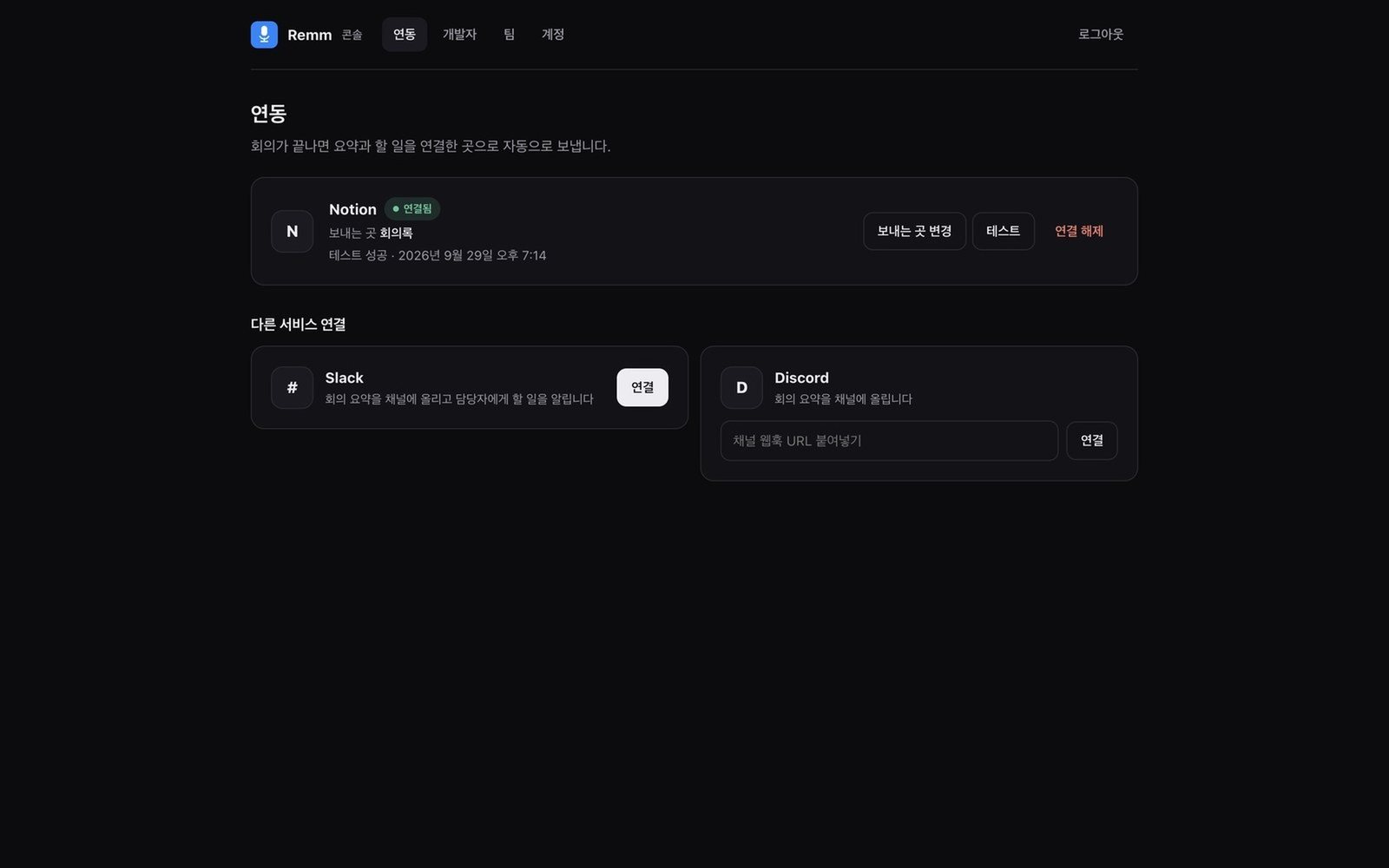
콘솔 연동 화면. Discord 칸에 웹훅 주소를 붙여 넣습니다. - 채널에 테스트 메시지가 오면 끝 "Remm 연동 테스트 메시지입니다" 메시지가 채널에 와 있으면 제대로 연결된 겁니다.
Discord에 올라가는 내용
- 회의 제목, 요약, 할 일 목록. 할 일에는 담당자 이름이 함께 붙습니다.
- Discord는 메시지 하나에 2,000자까지만 올릴 수 있어서, 요약이 길면 메시지 몇 개로 나눠 이어서 올립니다.
- 회의 중에 "@everyone" 같은 말이 나와도 서버 전체에 알림이 가지 않습니다.
채널 바꾸기와 연결 해제
- 채널을 바꾸려면 콘솔에서 연결 해제를 누른 뒤, 새 채널에서 만든 웹훅 주소로 다시 연결합니다.
- Discord 쪽에서 웹훅을 지워도 연결이 끊깁니다. 이미 올라간 메시지는 지워지지 않습니다.
자주 막히는 곳
- 채널 편집에 연동 메뉴가 없어요.
- 그 채널의 웹훅 관리 권한이 없는 경우입니다. 서버 관리자에게 웹훅을 만들어 달라고 하거나 권한을 받아 주세요.
- 주소를 붙여 넣었는데 연결이 안 돼요.
https://discord.com/api/webhooks/로 시작하는 주소 전체를 붙여 넣었는지 확인해 주세요. 앞뒤가 잘리면 연결되지 않습니다.- 웹훅 주소는 다른 사람에게 보여줘도 되나요?
- 아니요. 주소를 아는 사람은 누구나 그 채널에 글을 올릴 수 있습니다. Remm은 연결한 뒤 주소를 화면에 다시 보여주지 않습니다. 주소가 새어 나갔다면 Discord에서 그 웹훅을 지우고 새로 만들어 연결하세요.
다른 문제가 있으면 support@nullpointerstudio.co로 알려 주세요.
연동만으로는 부족하다면
회의록을 사내 ERP·CRM에 바로 넣거나, 회의가 끝난 뒤 보고서 작성과 결재까지 이어 붙이는 일은 팀마다 방식이 달라 따로 설계합니다. 반복되는 업무를 한 줄만 적어 주시면 자동화할 수 있는지 1영업일 안에 회신드립니다.
맞춤 자동화 상담 신청