연동 가이드 › Notion
Notion 연동하기
한 번 연결해 두면 회의가 끝날 때마다 노션 데이터베이스에 회의 페이지가 하나씩 생깁니다. 연결은 컴퓨터 브라우저에서 3분 정도 걸립니다.
시작하기 전에
Remm Pro를 구독 중인 계정이 필요합니다. 그리고 노션에 회의록을 모을 데이터베이스를 하나 만들어 두세요. 제목 칸만 있으면 충분하고, 날짜 칸이 있으면 회의 날짜도 같이 채워 넣습니다.
연결 순서
- 콘솔에 로그인 console.getremm.app에 들어가 Google로 로그인합니다. 앱에서 쓰는 계정과 같은 계정이어야 구독이 확인됩니다.
- 연동 화면에서 Notion 옆 연결 누르기 노션 권한 화면으로 넘어갑니다.
- 노션에서 Select pages 누르고 페이지 고르기
회의록 데이터베이스가 들어 있는 페이지(또는 데이터베이스 자체)에 체크하고 허용합니다. 여기서 고른 곳만 Remm이 읽고 쓸 수 있습니다.
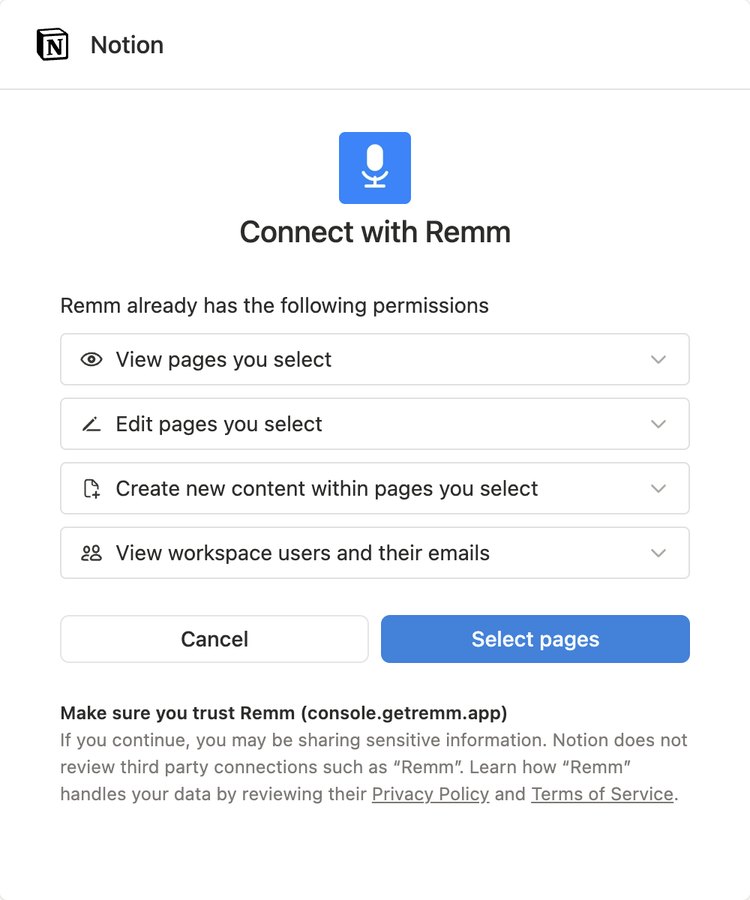
노션이 보여 주는 권한 화면. Remm은 여기서 고른 페이지 안에서만 페이지를 만듭니다. - 콘솔로 돌아오면 데이터베이스 선택
고른 페이지 안의 데이터베이스 목록이 뜹니다. 회의록을 받을 곳을 하나 누르면 Remm이 테스트까지 알아서 해 봅니다.
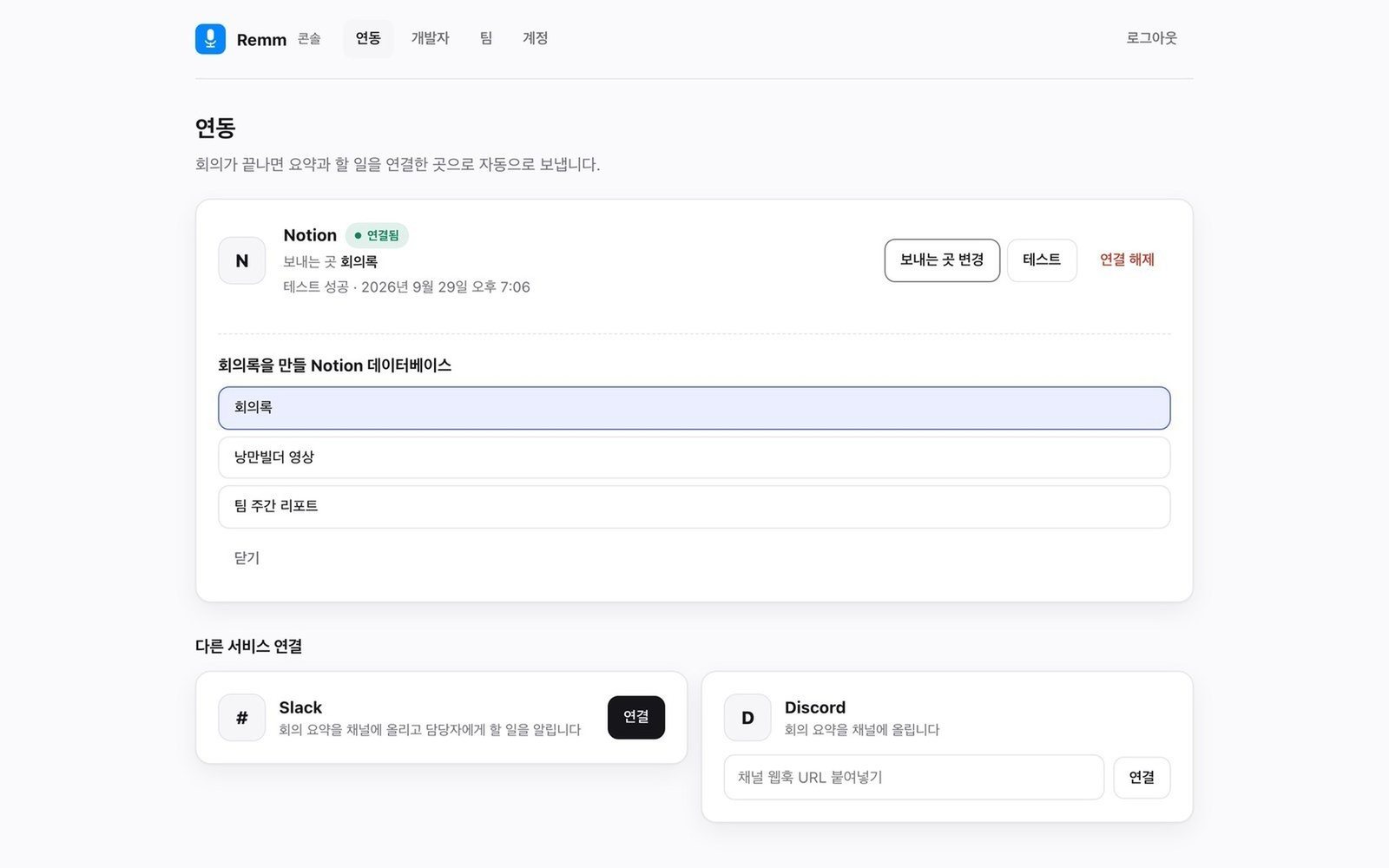
콘솔 연동 화면. 데이터베이스를 누르면 바로 보내는 곳으로 저장됩니다. - 테스트 성공이 보이면 끝 이제 앱으로 녹음한 회의는 요약이 끝나는 대로 이 데이터베이스에 올라갑니다.
노션에 올라가는 내용
회의 하나에 페이지 하나가 생깁니다.
- 제목: 회의 제목. 데이터베이스의 제목 칸 이름이 무엇이든 그 칸에 들어갑니다.
- 날짜: 데이터베이스에 날짜 칸이 있으면 회의 날짜를 넣습니다.
- 본문: 요약 아래에 회의 요약, 할 일 아래에 체크박스 목록이 붙습니다. 담당자가 정해진 할 일은 이름이 함께 표시됩니다.
- 전체 전사(선택): 콘솔 노션 카드에서 전체 전사도 넣기를 켜면 페이지 맨 아래 접힌 칸에 발언 전체가 시간·화자 이름과 함께 들어갑니다. 기본은 꺼져 있습니다. 이 데이터베이스를 볼 수 있는 사람은 모두 읽을 수 있으니 켜기 전에 공유 범위를 확인하세요.
노션에서 할 일 체크박스를 켜면 Remm 앱의 할 일도 완료로 바뀝니다. 15분마다 맞추기 때문에 반영까지 최대 15분 걸릴 수 있습니다.
보내는 곳 바꾸기와 연결 해제
- 다른 데이터베이스로 바꾸려면 콘솔 연동 화면에서 보내는 곳 변경을 누르고 다시 고릅니다.
- 연결을 끊으려면 콘솔에서 연결 해제를 누릅니다. 이후 회의는 노션으로 가지 않고, 이미 만들어진 페이지는 그대로 남습니다.
- 노션 쪽 권한까지 지우려면 노션 설정 → 연결에서 Remm을 찾아 연결을 해제하세요.
자주 막히는 곳
- "선택할 수 있는 데이터베이스가 없습니다"라고 떠요.
- 3단계에서 데이터베이스가 든 페이지를 고르지 않은 경우입니다. 콘솔에서 연결을 해제하고 다시 연결한 뒤, 노션 화면에서 해당 페이지에 꼭 체크해 주세요. 일반 페이지만 고르면 목록이 비어 보입니다.
- "연동은 구독 중인 계정에서 쓸 수 있습니다"라고 떠요.
- 콘솔에 로그인한 계정과 앱에서 구독한 계정이 다를 때 나옵니다. 앱 설정 화면에 표시된 이메일로 다시 로그인해 보세요.
- 회의를 녹음했는데 노션에 페이지가 안 생겨요.
- 요약이 끝난 뒤에 올라가므로 녹음 길이에 따라 몇 분 걸립니다. 그래도 안 보이면 콘솔에서 테스트를 눌러 보세요. 실패로 나오면 데이터베이스가 삭제됐거나 권한이 빠진 경우라서 다시 연결하면 됩니다.
- 회사 노션에서 연결 버튼이 막혀 있어요.
- 워크스페이스 관리자가 외부 연결을 제한해 둔 경우입니다. 관리자에게 Remm 연결을 허용해 달라고 요청해 주세요.
다른 문제가 있으면 support@nullpointerstudio.co로 알려 주세요.
연동만으로는 부족하다면
회의록을 사내 ERP·CRM에 바로 넣거나, 회의가 끝난 뒤 보고서 작성과 결재까지 이어 붙이는 일은 팀마다 방식이 달라 따로 설계합니다. 반복되는 업무를 한 줄만 적어 주시면 자동화할 수 있는지 1영업일 안에 회신드립니다.
맞춤 자동화 상담 신청