연동 가이드 › Slack
Slack 연동하기
회의가 끝나면 고른 채널에 요약과 할 일이 올라가고, 할 일을 맡은 사람에게는 개인 메시지로 따로 알려 줍니다.
시작하기 전에
Remm Pro를 구독 중인 계정이 필요합니다. Slack 워크스페이스에 앱을 설치할 수 있는 권한도 있어야 합니다. 회사 Slack이라면 아래 관리자 승인 항목을 먼저 확인해 주세요.
연결 순서
- 콘솔에 로그인 console.getremm.app에 들어가 앱에서 쓰는 Google 계정으로 로그인합니다.
- 연동 화면에서 Slack 옆 연결 누르기
Slack 권한 화면으로 넘어갑니다.
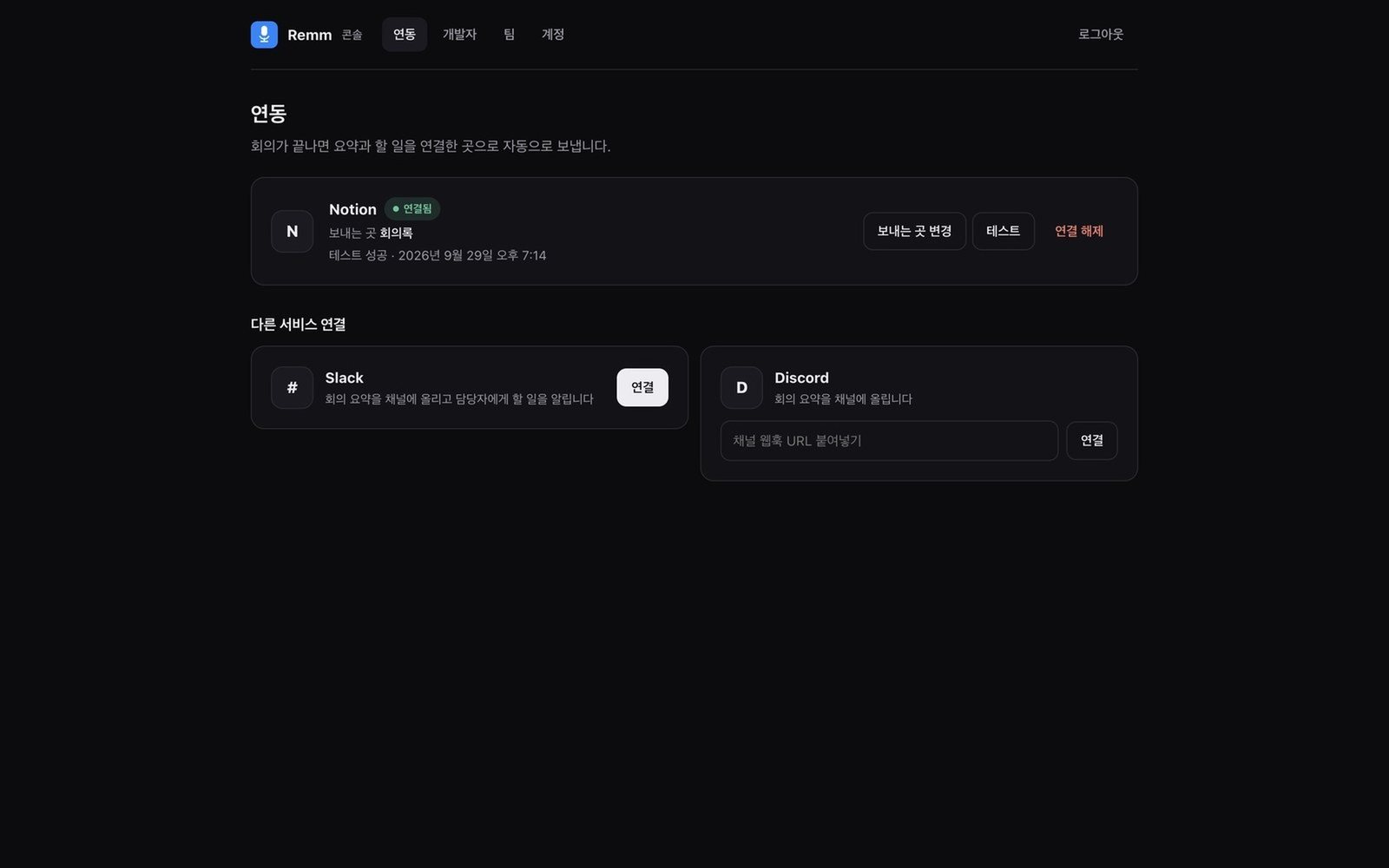
콘솔 연동 화면. Slack 카드의 연결 버튼을 누릅니다. - Slack에서 워크스페이스 확인 후 허용 화면 오른쪽 위에 표시된 워크스페이스가 맞는지 먼저 보세요. 다르면 눌러서 바꿀 수 있습니다.
- 콘솔로 돌아오면 채널 선택 공개 채널 목록이 뜹니다. 요약을 받을 채널을 누르면 Remm이 그 채널에 테스트 메시지를 한 번 보냅니다. Remm을 채널에 따로 초대하지 않아도 됩니다.
- 테스트 성공이 보이면 끝 채널에 "Remm 연동 테스트 메시지입니다" 메시지가 와 있으면 제대로 연결된 겁니다.
Slack에 올라가는 내용
- 채널 메시지: 회의 제목, 요약, 할 일 목록. 할 일에는 담당자 이름이 함께 붙습니다.
- 담당자 개인 메시지: 할 일을 맡은 사람에게 본인 몫만 모아서 보냅니다. Remm 계정 이메일과 Slack 계정 이메일이 같은 사람에게만 갑니다.
채널 바꾸기와 연결 해제
- 채널을 바꾸려면 콘솔에서 보내는 곳 변경을 누르고 다시 고릅니다.
- 연결을 끊으려면 콘솔에서 연결 해제를 누릅니다. 이미 올라간 메시지는 지워지지 않습니다.
- Slack에서 앱 자체를 지우려면 Slack의 앱 관리에서 Remm을 찾아 제거하세요.
자주 막히는 곳
- "관리자에게 승인 요청"이 떠요.
- 워크스페이스 관리자가 외부 앱 설치를 승인제로 해 둔 경우입니다. 요청을 보내면 관리자에게 알림이 가고, 승인된 뒤 콘솔에서 다시 연결을 누르면 됩니다.
- "Slack에서 승인하지 않은 앱"이라는 문구가 보여요.
- Slack 마켓플레이스 심사를 아직 거치지 않은 앱에 붙는 표시입니다. 연결과 동작에는 차이가 없습니다.
- 원하는 채널이 목록에 없어요.
- 지금은 공개 채널만 고를 수 있습니다. 비공개 채널은 지원하지 않습니다.
- 담당자에게 개인 메시지가 안 가요.
- 담당자의 Remm 계정 이메일과 Slack 이메일이 다르면 누구인지 찾지 못합니다. 같은 이메일을 쓰고 있는지 확인해 주세요. 채널 메시지는 이메일과 상관없이 올라갑니다.
다른 문제가 있으면 support@nullpointerstudio.co로 알려 주세요.
연동만으로는 부족하다면
회의록을 사내 ERP·CRM에 바로 넣거나, 회의가 끝난 뒤 보고서 작성과 결재까지 이어 붙이는 일은 팀마다 방식이 달라 따로 설계합니다. 반복되는 업무를 한 줄만 적어 주시면 자동화할 수 있는지 1영업일 안에 회신드립니다.
맞춤 자동화 상담 신청